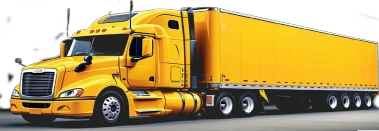
Карты мониторинга транспорта: интерактивное отображение и слежение
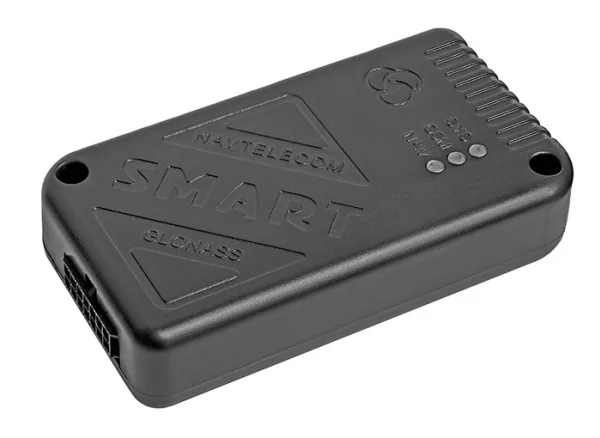
Интерактивные карты мониторинга транспорта дают полную визуализацию местоположения автопарка, маршрутов и состояния датчиков в реальном времени. Вы можете настраивать слои (схема, спутник, дорожная обстановка), создавать геозоны и управлять отображением объектов на единой панели. Инструмент помогает диспетчеру быстро оценить ситуацию, сократить время реакции на отклонения и повысить безопасность перевозок. Мы предлагаем готовые решения на базе ГЛОНАСС/GPS с возможностью интеграции в 1С и ERP.
Возможности интерактивных карт
Многослойная структура
Переключение между спутниковыми снимками, схематическими картами, слоями пробок и погоды.
Удобное масштабирование
Автоматическое приближение к объектам, настройка уровней детализации для города и трассы.
Геозоны и маркеры
Создание контрольных зон, меток складов, АЗС, клиентов с индивидуальными иконками.
Тематические схемы
Выбор цветовых профилей для работы днём и ночью, снижение нагрузки на глаза.
Как использовать карты мониторинга транспорта
Базовое управление отображением
Выбор источника карт
Перейдите в меню «Вид» и выберите удобную подложку: схема, спутник или гибрид.
Установка масштаба по умолчанию
Настройте стартовое приближение, чтобы видеть весь автопарк или конкретный регион.
Центрирование по транспорту
Включите автоматическое перемещение карты за выделенным автомобилем или группой машин.
Настройка слоёв
Дорожная инфраструктура
Включайте магистрали, второстепенные дороги, парковки и мосты с регулируемой яркостью.
Транспортные данные
Отображайте загруженность дорог, камеры, ДТП и другую информацию, влияющую на маршрут.
Собственные подложки
Загружайте KML/GeoJSON файлы с планами территорий, схемами складов и логистическими линиями.
Работа с объектами
Внешний вид иконок
Назначайте разные значки для грузовых, легковых авто, спецтехники и стационарных точек.
Создание геозон
Обозначайте разрешённые и запрещённые участки, настраивайте уведомления о въезде и выезде.
Группировка объектов
При большом количестве машин используйте кластеризацию для чистоты экрана.
Продвинутое использование
Производительность
Оптимизируйте прорисовку на слабых ПК: снизьте детализацию, отключите анимацию треков.
Оффлайн-доступ
Кэшируйте нужные квадраты заранее, чтобы карты мониторинга транспорта работали без интернета.
API интеграция
Встраивайте геоданные в корпоративные порталы, 1С и другие системы через открытый API.
Примеры визуализации

Классический вид
Повседневный мониторинг со стандартной дорожной сеткой.

Спутниковая подложка
Детальная привязка к местности для точного позиционирования.

Дорожная ситуация
Пробки и аварии для динамической корректировки маршрутов.
Встроенные измерительные инструменты
Линейка и маршрут
Точное измерение расстояний и построение путей с учётом дорог.
Закладки
Быстрый доступ к часто просматриваемым районам и объектам.
История просмотра
Возврат к предыдущим локациям без повторного поиска.
Аналитика покрытия
Тепловые карты плотности, контроль выполнения маршрутов и зон.
Производительность и скорость
Быстрая загрузка
- Включите кэширование тайлов
- Ограничьте количество одновременно видимых машин
- Используйте прогрессивную отрисовку
Экономия ресурсов
- Регулярно очищайте кэш
- Выбирайте облегчённые иконки
- Снижайте частоту обновления координат
Сетевые настройки
- Передавайте данные в сжатом формате
- Адаптируйте качество под скорость интернета
- Подготовьте оффлайн-карты для удалённых рейсов
Вопросы о картах мониторинга транспорта
Как переключаться между спутником и схемой?
Нажмите на иконку слоёв в правом верхнем углу карты и выберите нужный вариант. Вы также можете включить гибридный режим, объединяющий спутник и дорожную сеть.
Почему карта медленно прогружается?
Это может быть связано с большим числом машин на экране, слабым интернетом или устаревшим браузером. Уменьшите количество отображаемых объектов, активируйте кэширование или переключитесь на схематическую подложку.
Можно ли загрузить собственные карты?
Да, поддерживаются форматы KML, KMZ и GeoJSON. Вы можете добавить планы предприятий, карты месторождений или закрытых территорий.
Работают ли карты мониторинга транспорта без интернета?
При предварительном кэшировании выбранные области доступны оффлайн. Треки транспорта, однако, будут обновляться только при восстановлении связи.
Заказать решение с интерактивными картами
Поможем подобрать конфигурацию, настроить отображение и обучить диспетчеров работе с геоинтерфейсом. Предлагаем демонстрацию на ваших данных.
Телефон
+7 (926) 465-85-80
Пн-Пт: 9:00-18:00
order@glonass-smart.ru
Ответ в течение 2 часов